كيف تُفعّل Xbox Mode في Windows 11 لتحصل على أداء أفضل في الألعاب؟
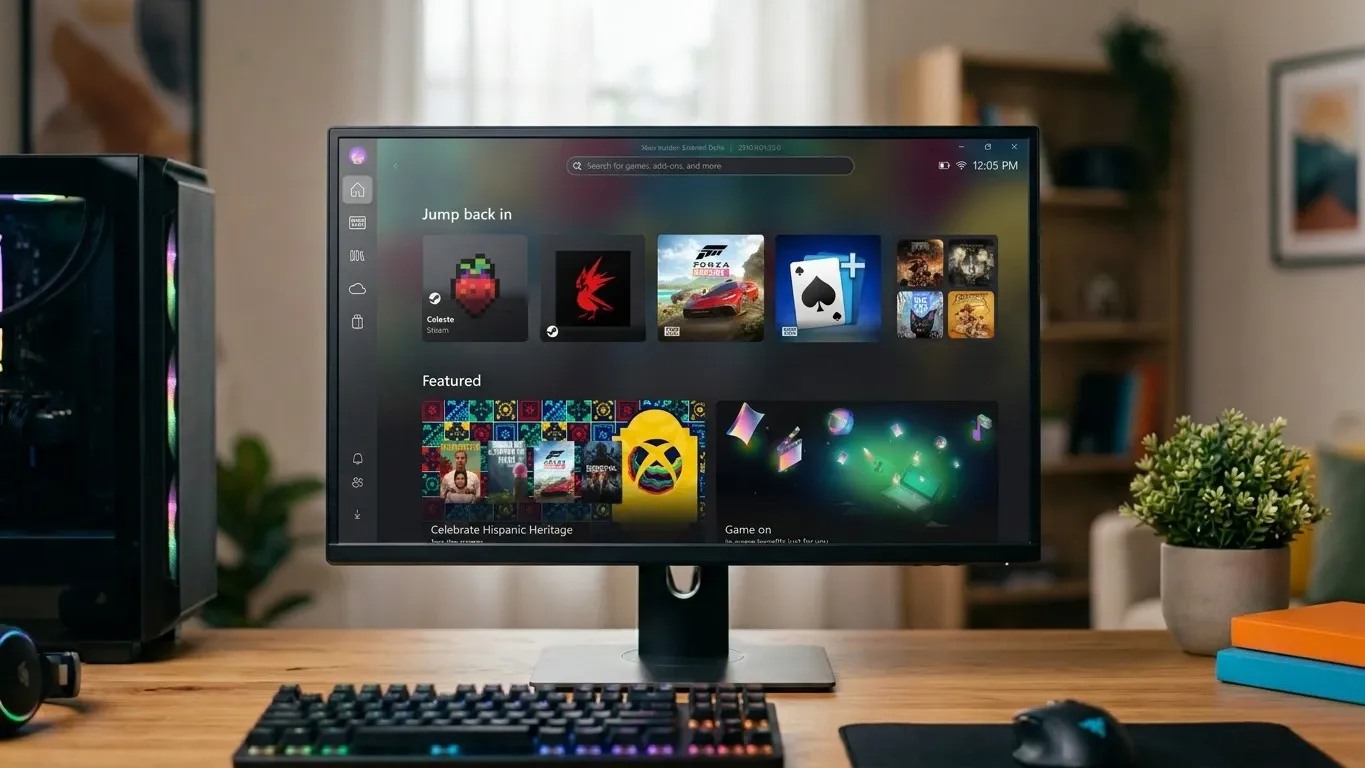
شخصيًا، وأعتقد أنّ أي لاعب على الـPC سيوافقني الرأي، فإنّ أكثر الأشياء المكروهة في نظام Windows أثناء اللعب ليست قوة الجهاز أو حتى أداء الألعاب نفسها، وإنما كمية الأشياء التي تعمل في الخلفية دون أي داعٍ. إذ تستهلك الخدمات وعمليات النظام قدرًا كبيرًا من الرامات بشكل مستمر ومرعب، كما لو أن النظام يحارب لعبتك أحيانًا من أجل الموارد بدلاً من تركها لك تمامًا.
ولهذا السبب تحديدًا ظلّت واجهة Xbox على الكونسول تبدو “أخف” وأكثر سلاسة من Windows، رغم أن كثيرًا من أجهزة الحاسوب أصبحت أقوى فعليًا من أجهزة Xbox نفسها. الفكرة لم تكن في العتاد فقط، وإنما في طريقة عمل النظام وتركيزه الكامل على اللعب دون أي تشتيت إضافي.
وهنا بدأت Microsoft تتحرك أخيرًا في اتجاه مختلف قليلًا. فبدلًا من أن تجعل Xbox مجرد تطبيق داخل Windows لتحميل ألعاب اشتراكك أو ألعاب Xbox على حاسوبك (بجانب أنه يُعد من أكثر اللانشرز المكروهة لدى كثير من اللاعبين)، بدأت تحاول تحويل Windows نفسه إلى تجربة أقرب للكونسول أثناء اللعب. ومن هنا ظهر ما يُعرف الآن باسم وضع Xbox Mode في Windows 11.
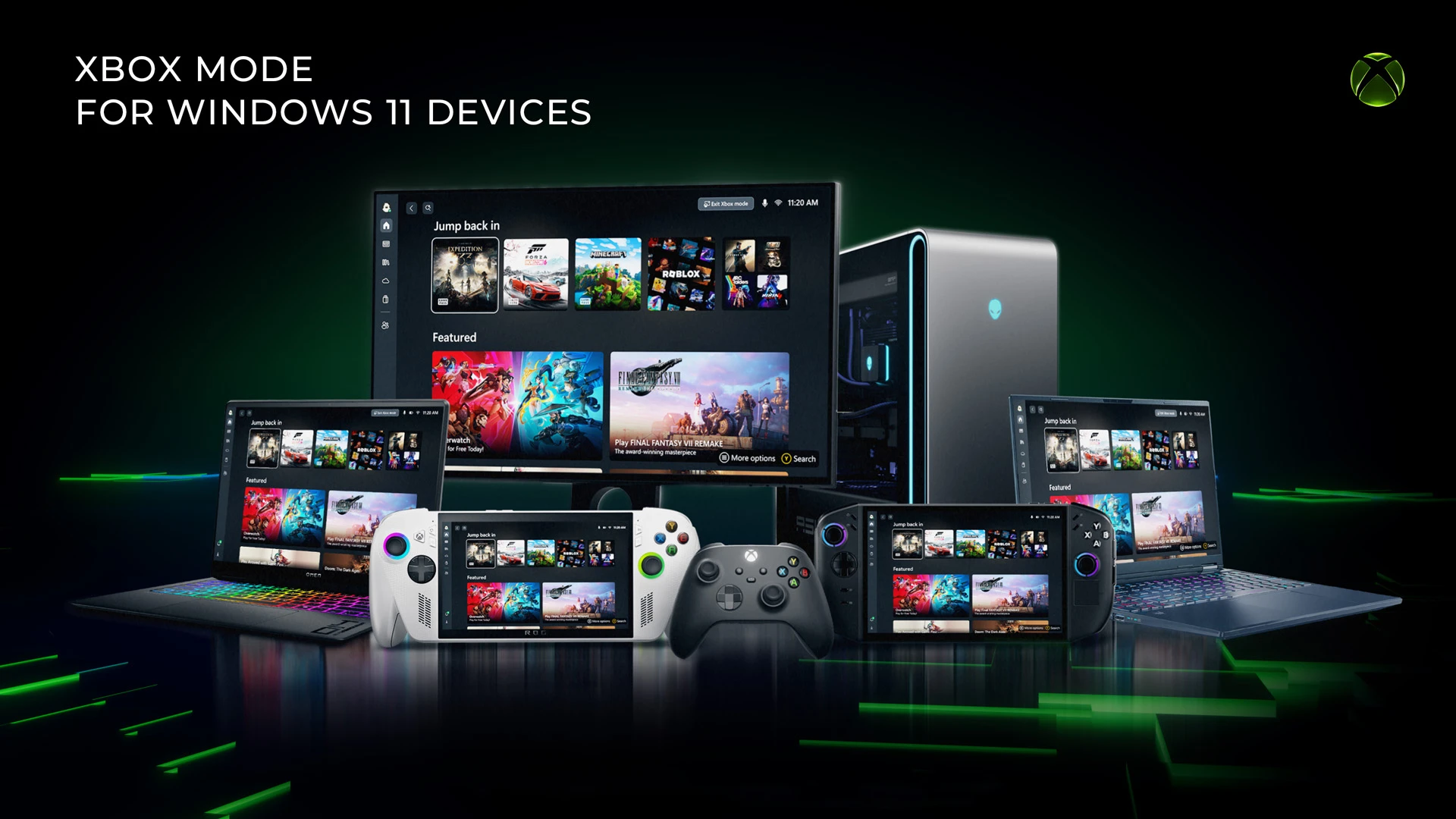
الميزة الجديدة بجان إنها تغيّر شكل الواجهة، فهي أيضًا تعيد ترتيب طريقة استهلاك النظام نفسه للموارد أثناء اللعب. إذ تقوم بتعطيل بعض عناصر الخلفية وتقليل الحمل على النظام، لتمنح اللعبة مساحة أكبر من الرامات والأداء -وهو شيء كنا نحتاجه منذ سنوات-.
لكن الغريب أن Microsoft لم تطرح الميزة للجميع بشكل مباشر رغم وصولها داخل آخر تحديثات Windows 11. فهي موجودة بالفعل داخل النظام، لكنّها مخفية خلف ما يسمى Controlled Feature Rollout، أي إن الشركة تفعّلها تدريجيًا لبعض المستخدمين وتخفيها عن آخرين.
ولحسن الحظ، يمكن تفعيلها يدويًا بسهولة، وهو ما سنستعرضه خطوة بخطوة.